Shadowrocket 官网 · 官方手册
Shadowrocket 快速上手
从已有订阅或服务器信息开始,依次选择分流模式、建立连接,再确认实际访问是否符合预期。
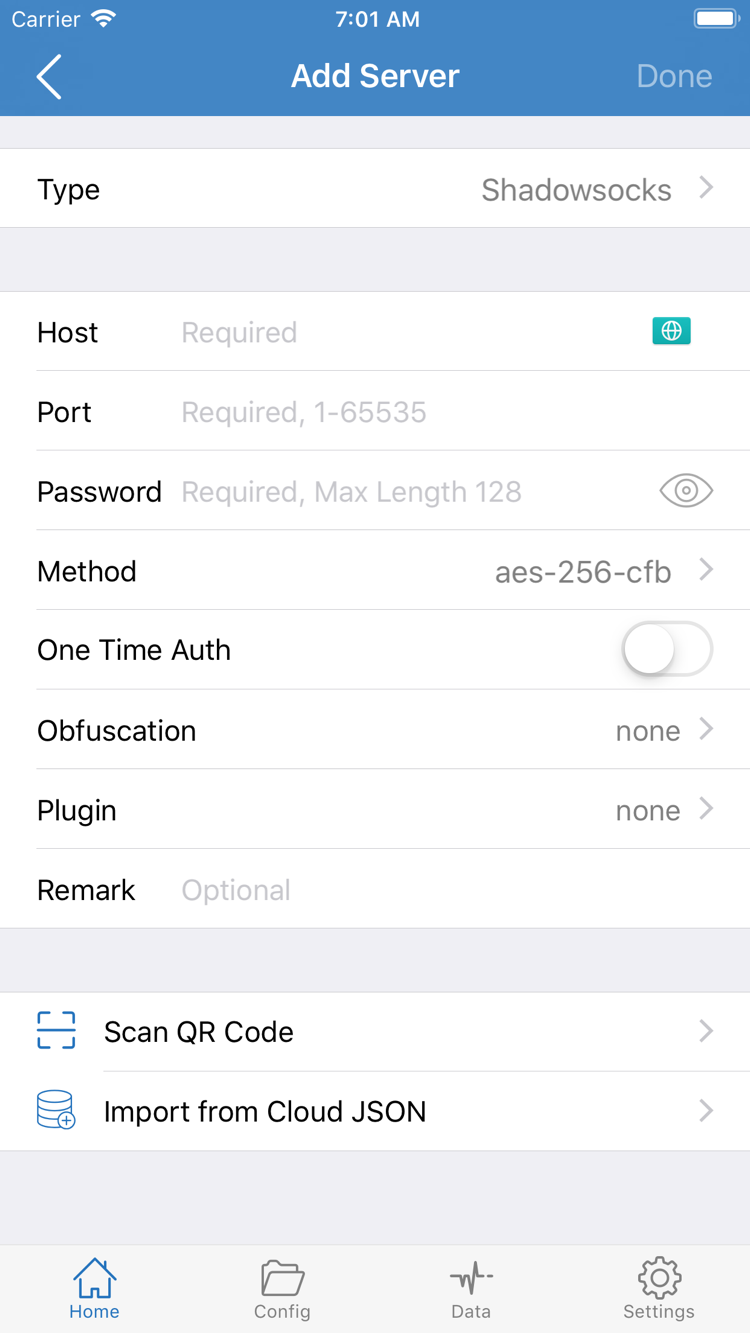
Add Server:添加服务器或导入订阅
打开 Shadowrocket,停在 Home。找到 SERVER 分组,点按 Add Server。先判断手上的资料是哪一种:订阅链接用于读取一组服务器;一组独立的主机、端口与认证参数用于添加一条服务器。两种方式任选其一,不需要为了建立连接而重复录入同一条目。
已有单个服务器
在 Type 中选择资料注明的协议,再填写应用显示的字段。例如选择 Shadowsocks 后,将主机名或地址填入 Host,端口填入 Port,密码填入 Password,并让 Method 与原始资料一致。不要把主机、端口和路径拼成一串填到 Host。不同协议显示的字段不同;如果眼前的字段与资料明显对不上,先返回检查 Type,不要在密码栏和其他认证字段之间试填。
已有订阅链接
在 Type 中选择 Subscribe,把完整链接贴到地址栏并保存。复制时保留链接中问号及其后的参数,去掉从聊天消息带入的首尾空格或换行。不要把订阅地址填入单条服务器的 Host,也不需要先为订阅里的每个条目创建一条记录。
保存后回到 Home。手动添加的服务器应出现在列表中;通过订阅导入时,要确认列表实际出现了可选条目,而不是仅看到订阅名称。点按一条与手中资料对应的服务器供首次测试。到这里,列表有记录只说明资料已经保存,尚不能判断服务器是否可达。若列表仍为空,先转到导入排查,不必先改路由模式。
Global Routing:选择连接处理方式
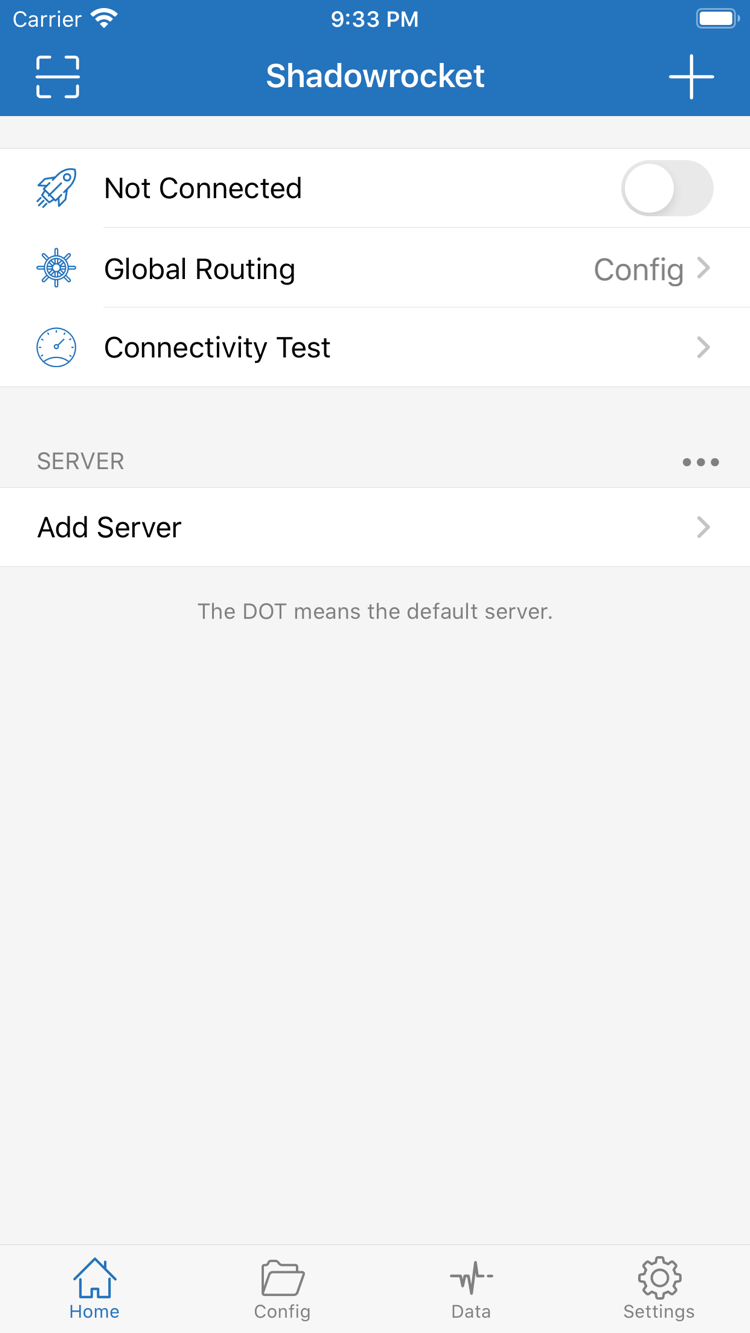
选好服务器后,仍在 Home 点按 Global Routing。此处决定流量怎样处理,和刚才选择服务器是两件事:服务器回答「走代理时用哪一条」,路由模式回答「这次连接要不要走代理」。先选定一种模式完成测试,再根据结果决定是否切换。
- 配置(Config):按当前配置文件中的规则处理连接。同一台设备上,不同目标可能分别直连、经代理处理或被拒绝。已有自己要用的规则时选这一项。
- 代理(Proxy):将客户端接管的流量交由代理处理。若还没准备分流规则,可以短时用它验证已选服务器,把规则匹配和服务器连通性分开检查。
- 直连(Direct):客户端接管的连接不经代理服务器转发。此模式下网页能打开,并不能说明已选服务器可用;如需完全退出本次连接,应关闭 Home 上的连接开关。
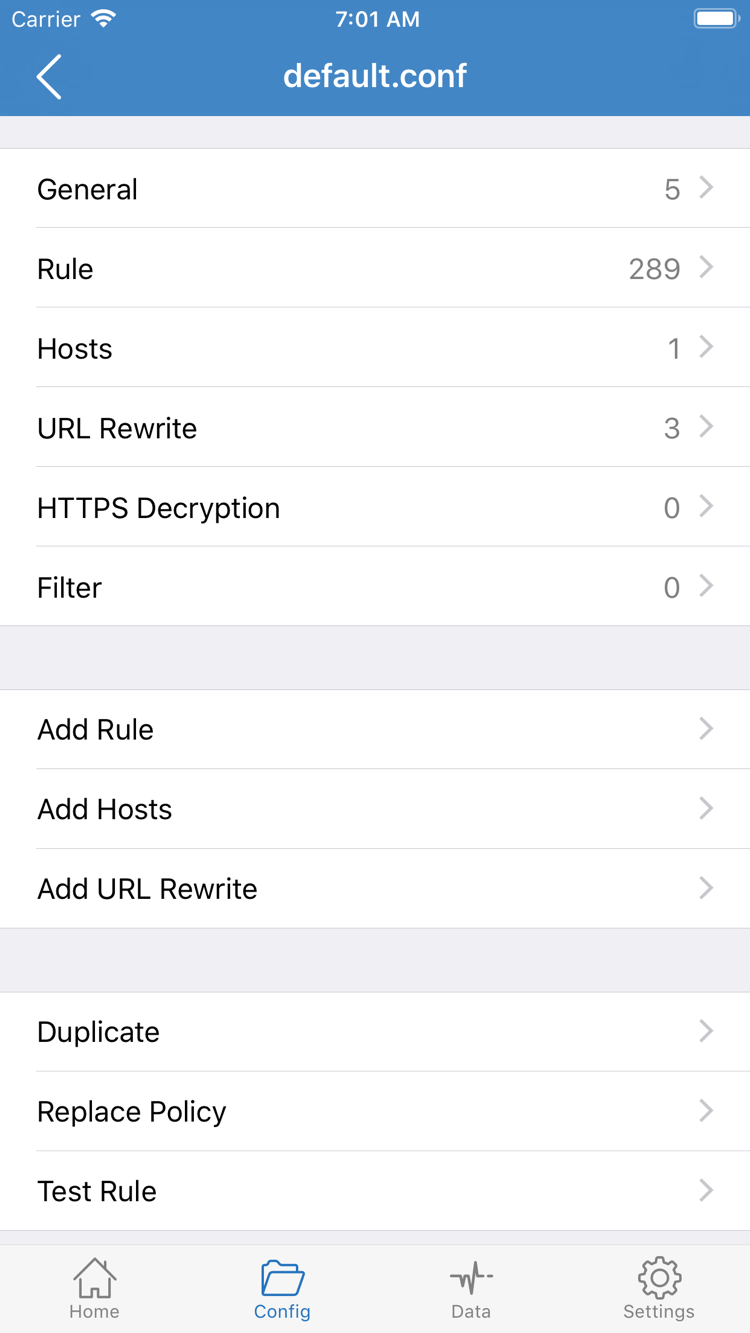
如果选择配置(Config),打开底部的 Config,确认当前启用的是自己打算使用的文件。进入该文件可查看 Rule 段;导入订阅得到的是服务器列表,并不会因此自动改好分流规则。若配置来源或用途不清楚,先只查看,不必在首次连接时通过 Add Rule 修改内容。
规则按顺序匹配,通常先命中的条目决定处理方式;没有匹配前面的条件时,再看结尾的 FINAL。例如,若文件对某个域名已有 DIRECT 规则,即使后面写了 FINAL,PROXY,访问这个域名时也不会仅因最后一行而改走代理。需要逐项理解关键字时,可查阅名词解释。确认文件后回到 Home,核对 Global Routing 显示的模式,再打开连接。
Home:打开开关并确认系统授权
在 Home 先确认 SERVER 中选中的条目以及 Global Routing 的模式。随后点按顶部 Not Connected 旁的开关。首次操作时,系统可能询问是否允许 Shadowrocket 添加 VPN 配置。确认弹窗紧接着刚才的操作出现且应用名称一致,再点按允许。若设备要求进行身份验证,按系统提示完成后回到 Home。
这项授权用于让系统建立本地网络隧道并把适用流量交给客户端处理。它不是订阅登录,也不会替你验证服务器密码。如果没有弹窗,但开关能保持开启,可能是设备此前已经完成过授权。若开关开启后立刻恢复为关闭,先不要连续重试:记下提示,检查是否刚才拒绝了授权、设备是否已有其他 VPN 连接,或系统是否限制添加配置。
回到 Home 后,等顶部状态从 Not Connected 转为 Connected,再进入下一步。这个状态说明连接开关已经生效,不等于每个外部目标都能访问。首次验证期间尽量保持同一种接入网络,不要边测边在无线网络与蜂窝网络之间切换,否则很难区分是配置变动还是网络切换造成了结果差异。
Connectivity Test:先测服务器,再核对实际访问
保持刚才选定的服务器和模式,在 Home 点按 Connectivity Test,等测试结束后查看所选条目对应的结果。有响应,说明这次测试按当前方法得到了结果;出现超时,则先把它当成需要进一步定位的现象。测试目标和浏览器里要访问的目标可能不同,因此不要只根据一次成功或一次超时下结论。
接着切到浏览器,打开一个此前在当前网络可以访问的页面并主动刷新。不要只看切回时保留的旧页面:旧内容可能来自浏览器缓存,无法证明刚才已经发出新的请求。若使用配置(Config),再从现用规则中分别挑一个预期由代理处理的目标和一个预期直连的目标,逐一访问。页面能打开,只能说明该次访问完成;若还要确认是否走了预期路径,需结合当前规则与可用的连接记录判断。
如果测试有响应而只有某个域名无法访问,可以在同一网络下保留原服务器,临时切到代理(Proxy),重试同一目标,然后切回原模式。若两次结果不同,优先回看配置文件中更靠前的匹配条件或 FINAL;若两种模式结果相同,则继续检查目标本身和服务器连通性,不要仅凭这一次对照就改写整份配置。
记录当前模式、测试结果和出问题的域名即可。若所有预期访问都正常,到这里已完成首次上手。若仍有故障,保留这个测试基线,接下来每次只改一个条件,才能看出哪项操作改变了结果。
Settings:按失败发生的位置排查
保存订阅后没有条目。回到 Add Server,先确认选的是 Subscribe,再对照手中的原地址检查是否少复制一段。若更新订阅仍失败,请向提供该链接的服务商确认链接是否仍有效。对于手动添加的服务器,先确认输入的端口和协议与资料一致,再检查认证参数;导入问题在建连之前就已发生,切换 Global Routing 不会补全缺失的资料。
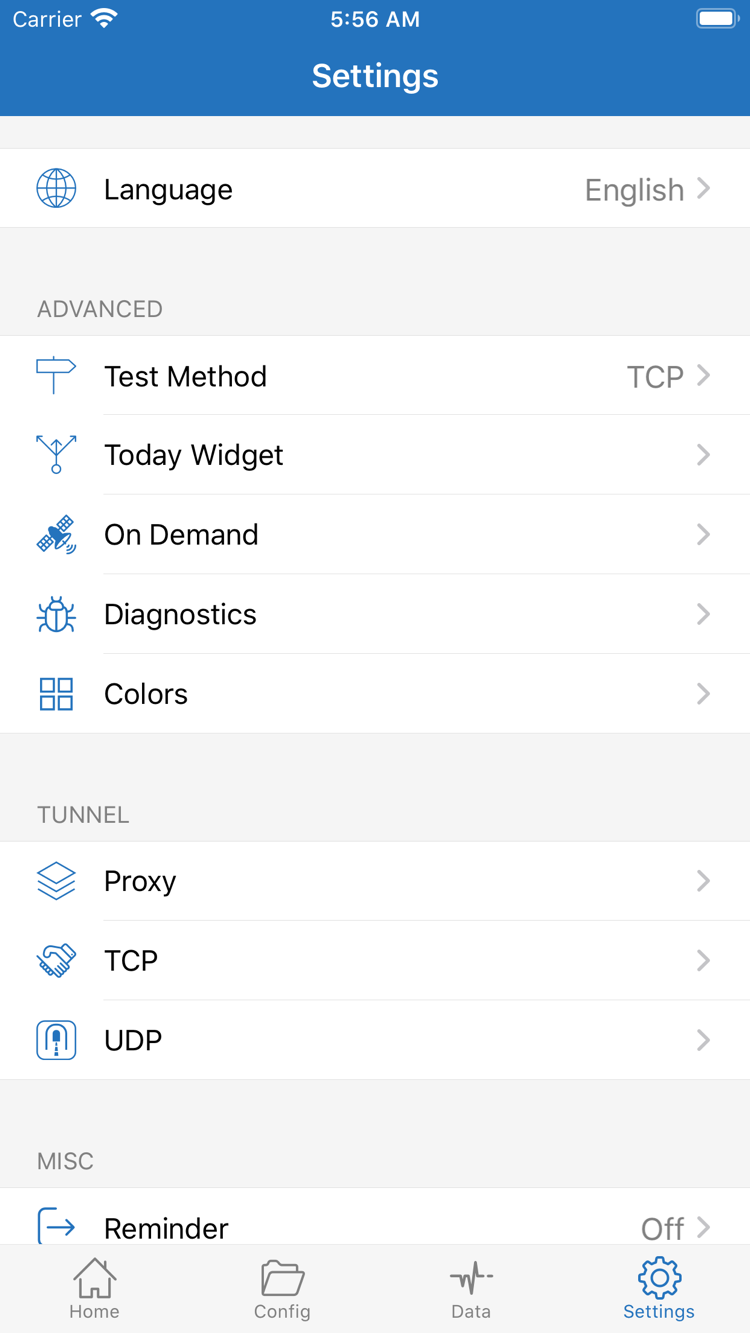
开关无法保持开启。先看系统是否允许添加 VPN 配置。如果之前点了拒绝,请回到 Home 重新打开开关,按再次出现的系统提示处理。若设备由单位管理且禁止添加配置,请联系设备管理员,不要删除管理配置。能连接但后来自行重连或断开时,再到 Settings 看 On Demand 是否启用;先弄清按需条件,再决定是否需要调整。
开关正常,但测试超时。先关闭连接,确认当前网络本身能访问平常使用的页面;公共无线网络若还有登录或确认页面,应先完成接入。回到应用后逐项核对 Type、Host、Port 和协议对应的认证参数。如果自己的订阅里已有另一条状态明确的服务器,可以在同一种网络和同一个模式下对照测试,不要同时改服务器和分流规则。
测试能返回结果,但访问与预期不符。先在 Settings 查看 Test Method,了解应用测试与实际访问为什么可能得到不同结果;再回到配置文件确认实际命中的规则。必要时打开 Diagnostics 查看可用信息,把出现故障的时间、网络类型、连接状态与触发动作对照起来。若要分享截图或诊断内容,先移除完整订阅链接、密码及其他私密字段。
需要按现象继续检查,可查阅疑难解答。如果问题发生在商店获取或换机恢复阶段,请转到正版指南;这些问题与应用内设置应分开处理。