Shadowrocket 公式サイト・マニュアル
Shadowrocket クイックスタート
既存のサブスクリプションまたはサーバー情報から始め、ルーティングモードを選択して接続し、実際のアクセスが想定どおりか確認します。
Add Server:サーバーの追加またはサブスクリプションの読み込み
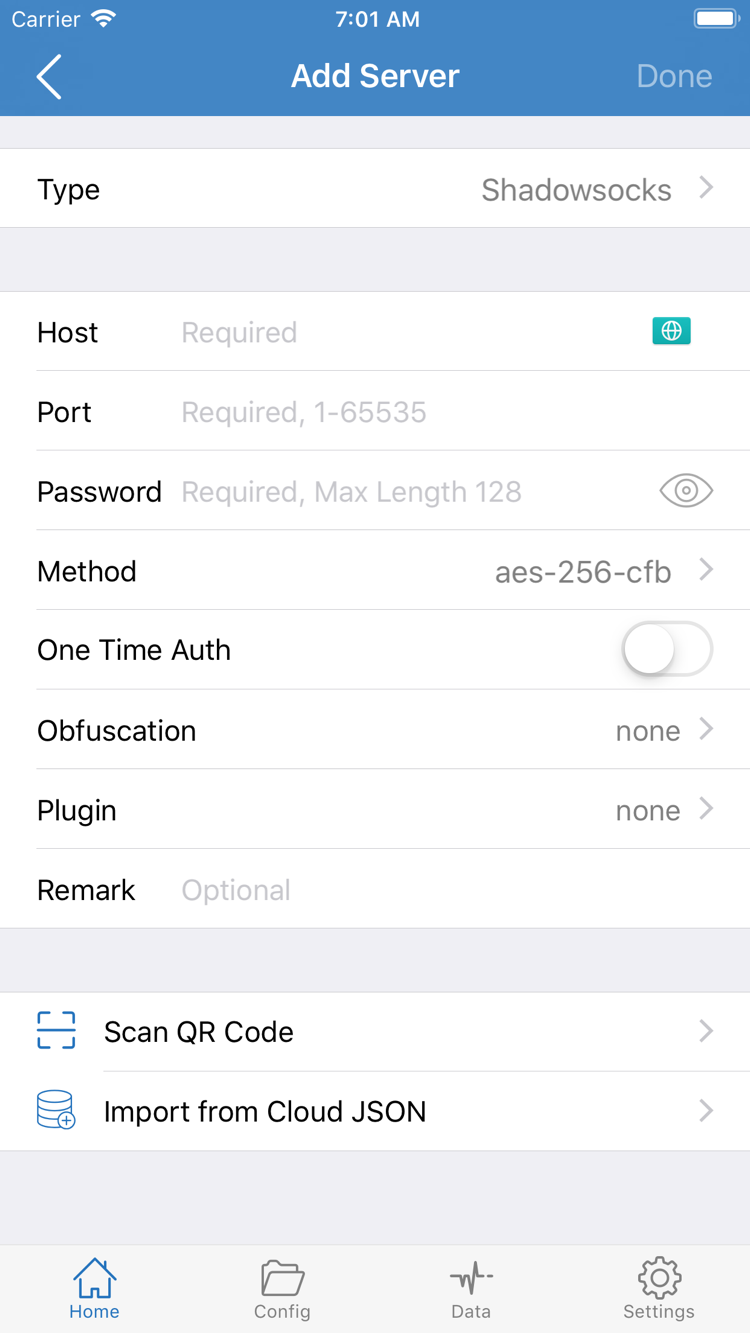
Shadowrocketを開き、Homeを表示します。SERVERグループを見つけ、Add Serverをタップします。手元の情報の種類を確認してください。サブスクリプションリンクからは複数のサーバーを読み込めます。ホスト、ポート、認証情報が個別にある場合は、サーバーを1つ追加します。どちらか一方を選べばよく、接続するために同じ項目を重複して登録する必要はありません。
単一サーバーの情報がある場合
Typeで情報に記載されたプロトコルを選び、アプリに表示される項目を入力します。たとえばShadowsocksを選んだ場合、ホスト名またはアドレスをHostに、ポートをPortに、パスワードをPasswordに入力し、Methodは元の情報と一致させます。ホスト、ポート、パスをひとまとめにしてHostに入力しないでください。プロトコルによって表示される項目は異なります。画面の項目と手元の情報が明らかに一致しない場合は、まずTypeを確認してください。パスワード欄と他の認証項目を試しに埋めることは避けてください。
サブスクリプションリンクがある場合
TypeでSubscribeを選び、リンク全体をアドレス欄に貼り付けて保存します。コピーする際は、リンクの疑問符とそれ以降のパラメーターを残し、チャットのメッセージから付いた前後の空白や改行を取り除いてください。サブスクリプションリンクを単一サーバーのHostに入力する必要はありません。また、サブスクリプション内の項目を1つずつ登録する必要もありません。
保存後、Homeに戻ります。手動で追加したサーバーは一覧に表示されます。サブスクリプションから読み込んだ場合は、サブスクリプション名だけでなく、選択可能な項目が一覧に表示されていることを確認してください。手元の情報に対応するサーバーを1つタップして、初回テストに使います。一覧に項目があることは情報が保存されたことを示すだけで、サーバーに接続できるかどうかはまだわかりません。一覧が空のままの場合は、まず読み込みに関する確認に進んでください。先にルーティングモードを変更する必要はありません。
Global Routing:接続の処理方法を選択
サーバーを選んだら、引き続きHomeでGlobal Routingをタップします。ここでは通信の処理方法を決めます。先ほどのサーバー選択とは別の設定です。サーバー選択は「Proxy経由の場合にどのサーバーを使うか」、ルーティングモードは「今回の接続をProxy経由にするか」を決めます。まず1つのモードを選んでテストし、結果を見て切り替えるか判断してください。
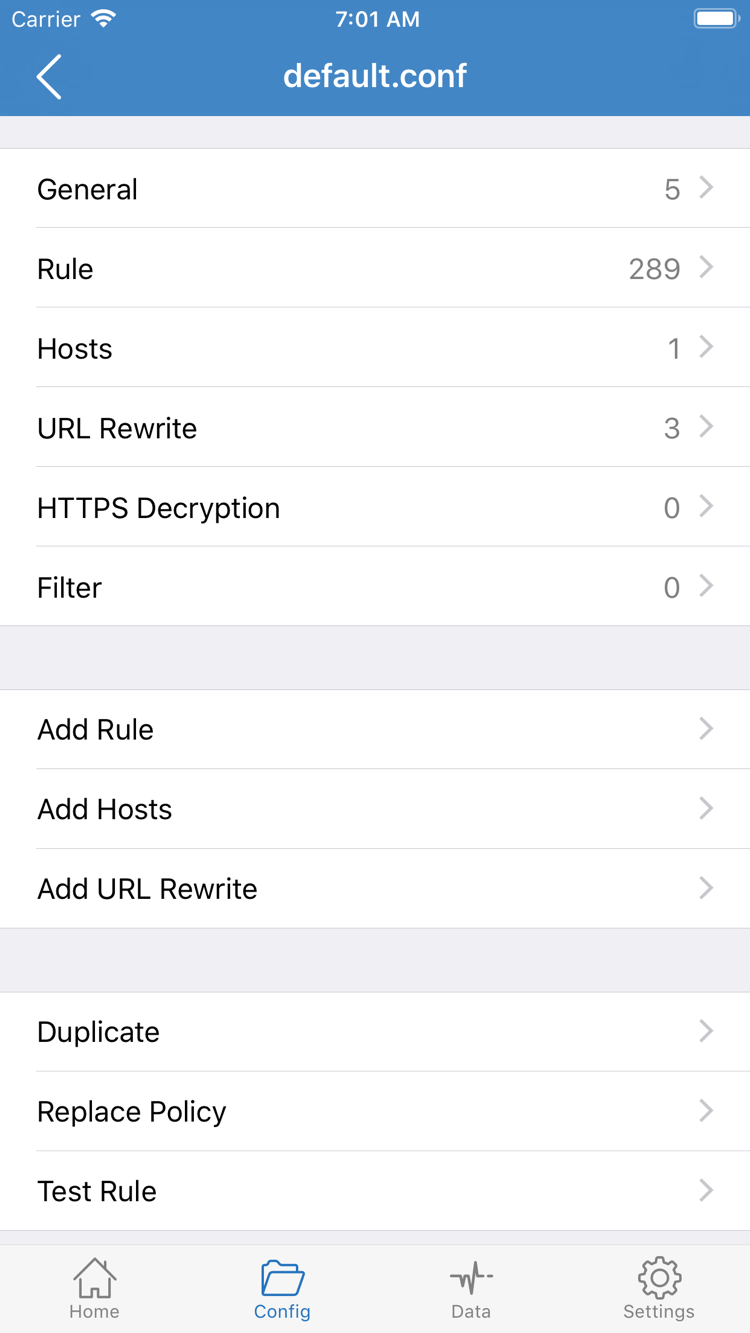
- Config:現在の設定ファイルにあるルールに従って接続を処理します。同じデバイスでも接続先によってDirect、Proxy経由、拒否のいずれかに分かれます。使用するルールがすでにある場合は、このモードを選びます。
- Proxy:クライアントが処理する通信をProxy経由で処理します。ルーティングルールをまだ用意していない場合は、選択中のサーバーを短時間テストするために使用できます。ルールの判定とサーバーへの接続を分けて確認できます。
- Direct:クライアントが処理する接続をProxyサーバー経由にしません。このモードでウェブページが開いても、選択中のサーバーが使用可能だとは判断できません。今回の接続を完全に終了するには、Homeの接続スイッチをオフにしてください。
Configを選んだ場合は、画面下部のConfigを開き、使用する設定ファイルが有効になっていることを確認します。ファイルを開くとRuleセクションを確認できます。サブスクリプションを読み込んでもサーバー一覧が追加されるだけで、ルーティングルールが自動的に設定されるわけではありません。設定ファイルの入手元や用途がわからない場合は、まず内容を確認してください。初回接続時にAdd Ruleで変更する必要はありません。
ルールは上から順に照合され、通常は最初に一致した項目に従って処理されます。前の条件に一致しない場合は、最後のFINALを確認します。たとえば、特定のドメインに対してファイルにDIRECTルールがある場合、後にFINAL,PROXYと記載されていても、最後の行だけを理由にそのドメインがProxy経由になることはありません。キーワードの意味を確認するには用語集を参照してください。ファイルを確認したらHomeに戻り、Global Routingに表示されているモードを確認してから接続します。
Home:スイッチをオンにしてシステムの許可を確認
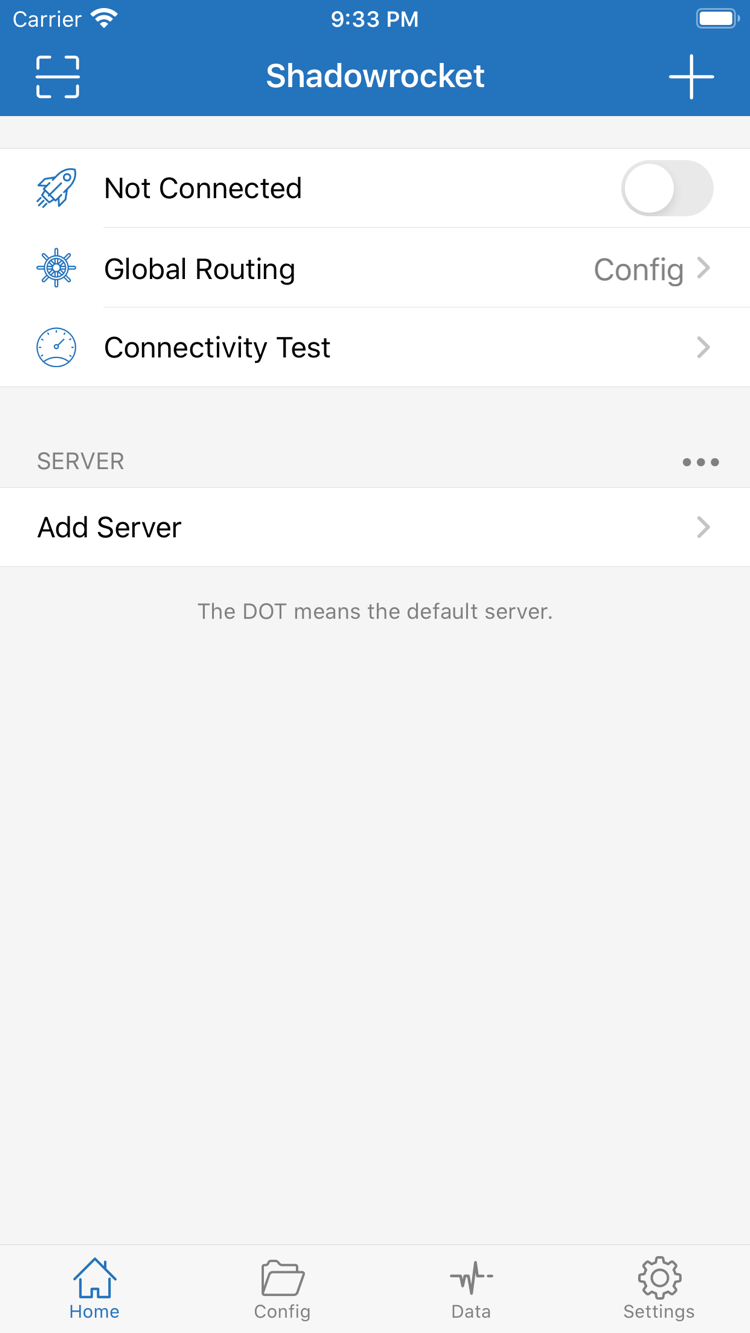
HomeでSERVERの選択中の項目とGlobal Routingのモードを確認します。次に、画面上部のNot Connectedの横にあるスイッチをタップします。初回操作時に、ShadowrocketによるVPN構成の追加をシステムが求める場合があります。直前の操作に続いて表示された画面で、アプリ名が一致していることを確認してから許可をタップしてください。デバイスで認証を求められた場合は、システムの案内に従って完了し、Homeに戻ります。
この許可は、システムがローカルネットワークトンネルを作成し、対象となる通信をクライアントで処理できるようにするものです。サブスクリプションへのログインではなく、サーバーのパスワードを検証するものでもありません。画面が表示されなくてもスイッチがオンのままになる場合は、以前に許可が完了している可能性があります。スイッチをオンにした直後にオフへ戻る場合は、すぐに繰り返し試さないでください。表示されたメッセージを記録し、直前に許可を拒否していないか、デバイスに他のVPN接続がないか、システムが構成の追加を制限していないかを確認します。
Homeに戻り、画面上部の状態がNot ConnectedからConnectedに変わるまで待ってから次の手順に進みます。この状態は接続スイッチが有効になったことを示すもので、すべての外部接続先にアクセスできることを意味しません。初回確認中はできるだけ同じネットワーク接続を使い、Wi-Fiとモバイル通信を切り替えながらテストしないでください。設定変更とネットワークの切り替えのどちらが結果に影響したのか判断しにくくなります。
Connectivity Test:サーバーをテストして実際のアクセスを確認
先ほど選んだサーバーとモードのまま、HomeでConnectivity Testをタップします。テスト終了後、選択した項目に対応する結果を確認してください。応答があれば、現在の方法でテスト結果が得られたことを示します。タイムアウトした場合は、さらに原因を調べる必要がある状態として扱います。テスト対象とブラウザーでアクセスする対象は異なることがあるため、一度の成功やタイムアウトだけで判断しないでください。
次にブラウザーへ切り替え、現在のネットワークで以前アクセスできたページを開いて更新します。切り替え時に表示された古いページだけを見ないでください。古い内容はブラウザーのキャッシュに残っている可能性があり、新しいリクエストが送信されたことの確認にはなりません。Configを使う場合は、現在のルールからProxy経由を想定する接続先とDirectを想定する接続先をそれぞれ選び、順にアクセスしてください。ページが開くことからわかるのは、そのアクセスが完了したことだけです。想定した経路で通信したかを確認するには、現在のルールと利用可能な接続記録を合わせて判断する必要があります。
テストに応答があり、特定のドメインだけにアクセスできない場合は、同じネットワークで元のサーバーを維持したまま、一時的にProxyへ切り替えて同じ接続先を再テストし、その後元のモードに戻します。結果が異なる場合は、設定ファイル内でより前にある照合条件やFINALを優先して確認してください。どちらのモードでも結果が同じ場合は、接続先自体とサーバーへの接続を引き続き確認します。この1回の比較だけを根拠に設定ファイル全体を書き換えないでください。
現在のモード、テスト結果、問題が起きたドメインを記録してください。想定したすべての接続先にアクセスできれば、初回の設定は完了です。問題が残る場合は、このテスト結果を基準として残し、次回から一度に変更する条件を1つに絞ると、どの操作が結果を変えたのか確認できます。
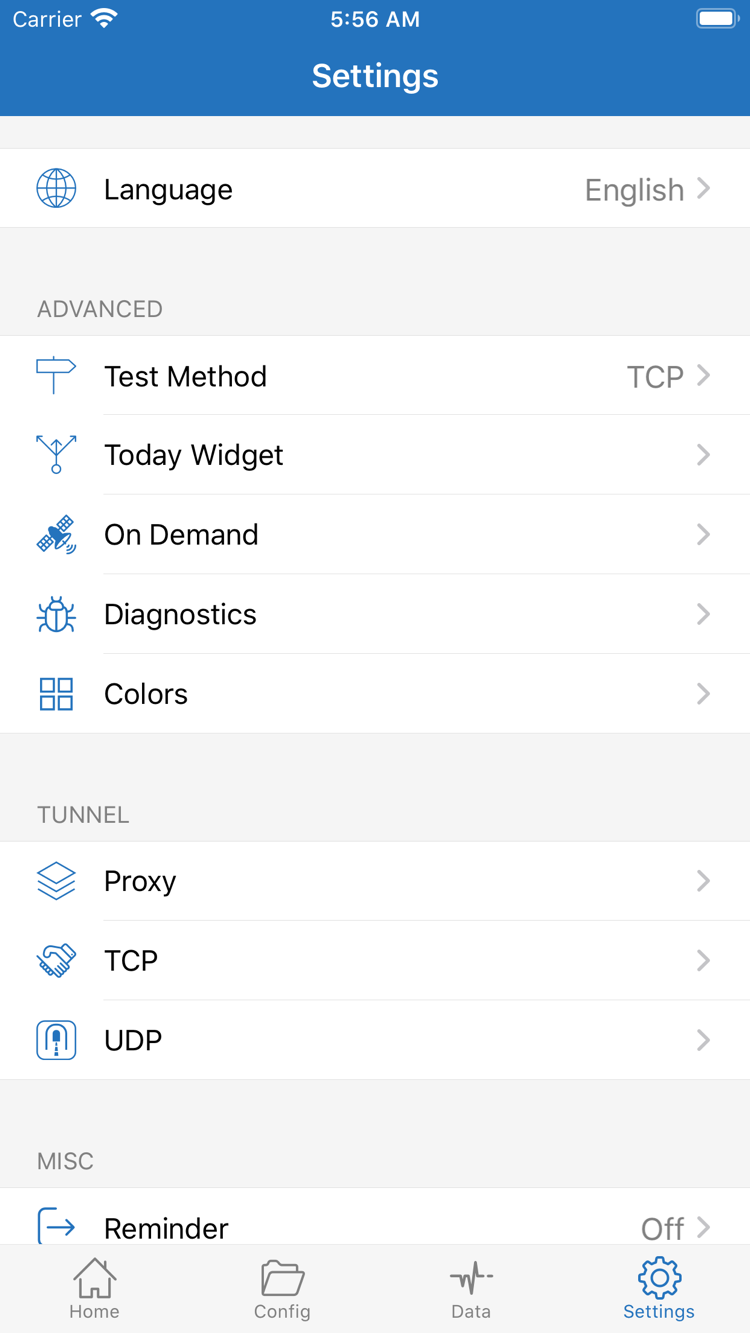
Settings:問題が起きた段階に応じて確認
サブスクリプションを保存しても項目が表示されない。Add Serverに戻り、まずSubscribeが選択されていることを確認します。次に、元のリンクと照らし合わせ、コピー漏れがないか確認してください。更新に失敗する場合は、リンクを提供したサービスの提供元に有効性を確認してください。手動でサーバーを追加した場合は、入力したポートとプロトコルが情報と一致していることを確認してから、認証情報を確認します。読み込みの問題は接続前に発生しているため、Global Routingを切り替えても不足している情報は補われません。
スイッチがオンの状態を維持できない。まず、システムでVPN構成の追加が許可されているか確認します。以前に拒否した場合は、Homeに戻ってスイッチを再度オンにし、もう一度表示されるシステムの案内に従ってください。デバイスが組織の管理下にあり、構成の追加が禁止されている場合は、管理者に連絡してください。管理構成は削除しないでください。接続後に自動で再接続または切断される場合は、SettingsでOn Demandが有効か確認します。必要に応じて変更する前に、オンデマンドの条件を確認してください。
スイッチは正常だが、テストがタイムアウトする。まず接続をオフにし、現在のネットワーク自体で普段使うページにアクセスできるか確認します。公共のWi-Fiにログイン画面や確認画面がある場合は、先に接続を完了してください。アプリに戻り、Type、Host、Portとプロトコルに対応する認証情報を1つずつ確認します。ご自身のサブスクリプションに状態が明確な別のサーバーがある場合は、同じネットワークと同じモードで比較テストできます。サーバーとルーティングルールを同時に変更しないでください。
テスト結果は返るが、アクセスが想定と異なる。まずSettingsでTest Methodを確認し、アプリのテストと実際のアクセスで結果が異なる場合がある理由を確認します。次に設定ファイルに戻り、実際に一致したルールを確認してください。必要に応じてDiagnosticsを開き、利用可能な情報を確認します。問題が起きた時刻、ネットワークの種類、接続状態、実行した操作を照らし合わせてください。スクリーンショットや診断情報を共有する場合は、サブスクリプションリンク全体、パスワード、その他の個人情報を先に削除してください。
現象に応じてさらに確認するにはトラブルシューティングを参照してください。ストアからの入手や機種変更後の復元で問題が起きた場合は、正規の入手・利用ガイドをご覧ください。これらの問題はアプリ内の設定とは分けて確認してください。